Showing posts with label membuat. Show all posts

Thursday, February 20, 2014

Cara Membuat Dan Memasang Scroll Pada Label Kategori Blog

- 0 comments

Cara Membuat Dan Memasang Scroll Pada Label Kategori Blog
 Cara Membuat Dan Memasang Scroll Pada Label Kategori Blog - Setelah sekian lama saya tidak pernah update posting, Kali ini saya akan share posting dan berbagi trik yang ringan tentang Cara Membuat Dan Memasang Scroll Pada Label Categori Blog.


 Mungkin jika sobat ingin blognya kelihatan rapi dan bersih, Maka sobat bisa menggunakan trik yang akan saya share ini. Karena fungsi dari memasang scroll adalah untuk menyingkat pada bagian widget maupun gadget agar kelihatan rapi dan enak di pandang. Intinya tampilan blog kita jadi simpel, karena biasanya kalau label atau kategori di blog kita sangat banyak maka akan memakan banyak tempat di template blog kita. Jadi kita bisa memasang scroll pada label atau kategori blog, agar tampilan blog kita jadi menarik dan singkat.


 Seperti contohnya sobat bisa lihat di blog KUCOPAS ini, Pada bagian Label atau kategori di samping (Sidebar) sudah saya pasang scroll. Kelihatan sangat simpel kan sobat??? Namun tetap bisa menampilkan semua label atau kategori, Karena dengan adanya scroll.


 Jika sobat tertarik ingin Membuat Dan Memasang Scroll Pada Label Kategori Blog, Silahkan sobat ikuti langkah-langkahnya sebagai berikut:


1. Silahkan sobat >>"Masuk/Login" ke Blog sobat.
2. Pilih >> Menu >> "Template" >> "Edit Html" >> Lanjutkan >> Jangan lupa sobat Centang kotak kecil "Expand Template Widget".
3. Kemudian Cari kode ]]></b:skin> , Gunakan CTRL + F untuk mempercepat dan memudahkan pencarian.
Lihat Gambar berikut:

Cara Membuat Dan Memasang Scroll Pada Label Kategori Blog


KETERANGAN:
  • No 1 adalah pencarian cepat menggunakan CTRL + F. Jika sobat sudah sampai pada >> Menu >> Template >> centang Expand Template Widget, Maka gunakan CTRL + F , dan isikan  ]]></b:skin> pada kotak seperti gambar no 1 diatas, guna untuk mempercepat pencarian.
  • No 2 adalah letak kode  pada kode Html template sobat.
  • No 3 adalah kode Scroll yang akan kita tambahkan.
4. Langkah yang selanjutnya silahkan sobat Copy/salin semua Kode Html di bawah ini dan Paste/tempel tepat diatas/sebelum Kode ]]></b:skin> , seperti pada gambar di atas.

#Label1 .widget-content{
height:200px;
width:auto;
overflow:auto;
}

CATATAN:
  • height:200px; adalah Nilai Tinggi Kotak Scroll, Silahkan sobat ganti seperti keinginan sobat.
  • #Label1 adalah Id Html Gadget blog sobat. tidak perlu diganti.
5. Langkah yang terakhir jangan lupa sobat klik >> "Pratinjau" untuk menghindari kesalahan waktu Edit Html Template sobat.
Jika hasilnya sudah seperti yang sobat inginkan, Silahkan sobat klik >> "Save/Simpan Template".
[Continue reading...]

Monday, November 25, 2013

Cara Membuat Kreasi Foto Dengan Photoshop

- 0 comments
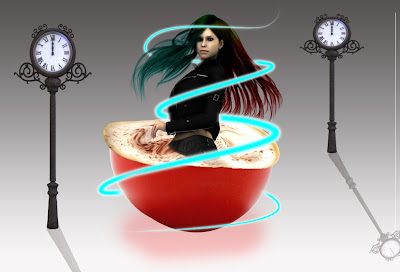
Media Infonetku dinpostingan sebelumnya media infonetku sudah berikan trik photoshop membuat efek tesk dengan patttern. nah sekarang media infonetku akan membagikan lagi trik membuat manipulasi atau membuat effek foto atau gambar.
Pelajaran yang kita bisa ambil dari trik ini adalah efek cahaya photoshop, menggabungkan foto gambar dengan photoshop, dan teknik pewarnaan dengan photoshop. Jadi untuk kali ini kita akan membuat seperti gambar dibawah.


Baiklah tidak udah berlama-lama lagi, langsung saja yah. berikut file file foto yang perlu sobat download.

  • Buih capucinno
  • Tomat
  • Model
  • Jam
Langkah #1
Buatlah halaman kerja dengan nama Kreasi dan ukuran 985 x 669 pixels, Resolution 72 background white. untuk lebih jelas lihat gamba ini

Langkah #2
Buatlah layer baru untuk membuat efek background, warnai dengan warna #898989 gunakanlah Paint Bucket Tool (G, Setelah itu tambahkanlah efek gradient caranya klik Layer/layer style/Gradient Overlay. Nantinya hasilnya seperti gambar dibawah.
link gambar mengatur gradient overlay


Langkah #3
Tambahkan foto tomat,selanjutnya klik kanan pada layer foto tomat tadi lalu klik Rasterize Layer, kemudian seleksi tomat seperti gambar dibawah menggunakan Pen tool (P) dengan mode paths

Baca Selanjutnya
[Continue reading...]

Saturday, November 23, 2013

Cara Membuat Tombol Share Facebook Twiiter Blogger

- 0 comments
Pada postingan Infonetku sebelumnya, saya sudah membahas tentang cara membuat blog, kemudian cara menambah widget di blog, kali ini saya akan share tentang Cara Membuat Tombol Share Facebook,Twitter,LinkIn, dan Bookmark lainnya.

Sebenarnya pada template umum pada blog, blogspot sudah menyediakan tombol share, facebook, Twitter, Blogger, cuman kadang tidak otomatis terlihat di halaman sobat, nah untuk Menampilkan tombol share ini di blog sobat, berikut caranya
1.Masuk dulu  ke blogger
2.Layout>>Post>>Edit


  3. Setelah itu centang pada tombol share, blogger, facebook, twitter, dan google + agar ditampilkan di blog sobat kemudian save.
 Nah sekarang tombol share sudah ada dibawah setiap postingan sobat.


 Selamat mencoba, atau mungkin sobat ingin membuat tombol share yang lebih cantik dan seksi.
Salam Infonetku, kasih komentar yah..
[Continue reading...]

Monday, November 11, 2013

Cara Membuat Kotak Script Dengan Scroll di Posting Blog

- 0 comments
CaraMembuat Kotak Script Dengan Scroll di Posting Blog, membuat kotak script dengan scroll pada postingan blog, Cara Membuat Kotak Script Di Posting Blogger, Membuat Kotak Script Di postingan Blog, Membuat Kotak Script Keren Saat Memposting, Caramembuat scroll box di blogspot, Cara Membuat Kotak dengan Scroll, Cara Buat Kotak Script Dalam Postingan Blog, cara membuat kotak scripet pada posting blog, membuat kota untuk tempat script..


Cara Membuat Kotak Script Dengan Scroll di Posting Blog

kali ini saya akan memposting Cara Membuat Kotak Script Dengan Scroll di PostingBlog
hehehee... mau tau bagaimana cara membuatnya ; tapi sebelum itu coba liat contoh gambar scrip dengan scroll dibawah ini ;

Cara Membuat Kotak Script Dengan Scroll di Posting Blog

Gimana sobat tampilan Kotak Script Dengan Scroll di Posting Blog Bagus kan ..? Yuk mari kita lihat bagai mana cara Membuat Kotak Script Dengan Scroll di Posting Blog ini ;

Login Ke Blogger
  • Pilih Post >> Entri Baru
    ketikkan postingan anda
  • Masukan Script yg ingin di buat Kotak Script
  • Di pojok kiri atas ada 2 opsi, yaitu Compose dan HTML
    Pilih yg HTML


    gambar Kotak Script Dengan Scroll


  • Copy paste script berikut ini pada bagian yg ingin di buatkan kotak script
    dan setelah itu jangan lupa kembali compose lagi ya !! dan satu lagi sebelum kembali ke compose setelah mempaste script ini anda harus clik Enter dan ketikkan sesuatu <alasanya adalah agar sobat bisa meneruskan mengetik posting berikutnya> 

<div style="border: 1px solid #000000; height: 200px; overflow: auto; padding: 5px; width: auto;"> masukkan Kode / Script yg ingin di masukan </ div>

  • Simpan
    nb : angka 200 bisa sobat ubah sesuka hati sobat


coba liat kotak sript dibawah ini


bila sobt tertarik ni copas kode sripnya dan caranya sama dengan yang diatas

<div>
<form name="copy">
<div align="center">
<input onclick="javascript:this.form.txt.focus();this.form.txt.select();" type="button" value="Highlight All" /> </div>
<div align="center">

<textarea cols="20" name="txt" rows="4" style="height: 50px; width: 200px;" wrap="VIRTUAL">masukkan script anda disini</textarea></div>


hehehee... mudahkan... met mencoba n moga sukses.. moga artikel sederhana ini yang membahas tentang Cara Membuat Kotak Script Dengan Scroll di Posting Blog bermamfaat buat pengunjung dan saya sendiri hehehee...
[Continue reading...]

Tuesday, November 5, 2013

Cara Untuk Membuat kursor bertabur Bintang

- 0 comments
Kali ini saya akan berbagi script yang saya ambil dari tetangga yaitu tentang cara Untuk Membuat kursor bertabur Bintang, Langsung Aja :
1.Login Blog sobat
2.Masuk Ke TataLetak
3.Tambah Gadget
4.Pilih HTML/JavaScript
5.Masukkan Kode Berikut :


<script type=text/javascript>
// <![CDATA[
var colour="blue";
var sparkles=100;
var x=ox=400;
var y=oy=300;
var swide=800;
var shigh=600;
var sleft=sdown=0;
var tiny=new Array();
var star=new Array();
var starv=new Array();
var starx=new Array();
var stary=new Array();
var tinyx=new Array();
var tinyy=new Array();
var tinyv=new Array();
window.onload=function() { if (document.getElementById) {
var i, rats, rlef, rdow;
for (var i=0; i<sparkles; i++) {
var rats=createDiv(3, 3);
rats.style.visibility="hidden";
document.body.appendChild(tiny[i]=rats);
starv[i]=0;
tinyv[i]=0;
var rats=createDiv(5, 5);
rats.style.backgroundColor="transparent";
rats.style.visibility="hidden";
var rlef=createDiv(1, 5);
var rdow=createDiv(5, 1);
rats.appendChild(rlef);
rats.appendChild(rdow);
rlef.style.top="3px";
rlef.style.left="0px";
rdow.style.top="0px";
rdow.style.left="3px";
document.body.appendChild(star[i]=rats);
}
set_width();
sparkle();
}}
function sparkle() {
var c;
if (x!=ox || y!=oy) {
ox=x;
oy=y;
for (c=0; c<sparkles; c++) if (!starv[c]) {
star[c].style.left=(starx[c]=x)+"px";
star[c].style.top=(stary[c]=y)+"px";
star[c].style.clip="rect(0px, 5px, 5px, 0px)";
star[c].style.visibility="visible";
starv[c]=50;
break;
}
}
for (c=0; c<sparkles; c++) {
if (starv[c]) update_star(c);
if (tinyv[c]) update_tiny(c);
}
setTimeout("sparkle()", 40);
}
function update_star(i) {
if (--starv[i]==25) star[i].style.clip="rect(1px, 4px, 4px, 1px)";
if (starv[i]) {
stary[i]+=1+Math.random()*3;
if (stary[i]<shigh+sdown) {
star[i].style.top=stary[i]+"px";
starx[i]+=(i%5-2)/5;
star[i].style.left=starx[i]+"px";
}
else {
star[i].style.visibility="hidden";
starv[i]=0;
return;
}
}
else {
tinyv[i]=50;
tiny[i].style.top=(tinyy[i]=stary[i])+"px";
tiny[i].style.left=(tinyx[i]=starx[i])+"px";
tiny[i].style.width="2px";
tiny[i].style.height="2px";
star[i].style.visibility="hidden";
tiny[i].style.visibility="visible"
}
}
function update_tiny(i) {
if (--tinyv[i]==25) {
tiny[i].style.width="1px";
tiny[i].style.height="1px";
}
if (tinyv[i]) {
tinyy[i]+=1+Math.random()*3;
if (tinyy[i]<shigh+sdown) {
tiny[i].style.top=tinyy[i]+"px";
tinyx[i]+=(i%5-2)/5;
tiny[i].style.left=tinyx[i]+"px";
}
else {

tiny[i].style.visibility="hidden";

tinyv[i]=0;
return;
}
}
else tiny[i].style.visibility="hidden";
}
document.onmousemove=mouse;
function mouse(e) {
set_scroll();
y=(e)?e.pageY:event.y+sdown;
x=(e)?e.pageX:event.x+sleft;
}
function set_scroll() {
if (typeof(self.pageYOffset)=="number") {
sdown=self.pageYOffset;
sleft=self.pageXOffset;
}
else if (document.body.scrollTop || document.body.scrollLeft) {
sdown=document.body.scrollTop;
sleft=document.body.scrollLeft;
}
else if (document.documentElement && (document.documentElement.scrollTop || document.documentElement.scrollLeft)) {
sleft=document.documentElement.scrollLeft;
sdown=document.documentElement.scrollTop;
}
else {
sdown=0;
sleft=0;
}
}
window.onresize=set_width;
function set_width() {
if (typeof(self.innerWidth)=="number") {
swide=self.innerWidth;
shigh=self.innerHeight;
}
else if (document.documentElement && document.documentElement.clientWidth) {
swide=document.documentElement.clientWidth;
shigh=document.documentElement.clientHeight;
}
else if (document.body.clientWidth) {
swide=document.body.clientWidth;
shigh=document.body.clientHeight;
}
}
function createDiv(height, width) {
var div=document.createElement("div");
div.style.position="absolute";
div.style.height=height+"px";
div.style.width=width+"px";
div.style.overflow="hidden";
div.style.backgroundColor=colour;
return (div);
}
// ]]>
</script>
6.Save

NB: Untuk Warna Tulisan Yg Bewarna Blue Bisa Sobat Ganti Dengan Warna Yg Sobat Inginkan
[Continue reading...]
 
Copyright © 2012. Jemur - Posts · Comments
Powered by Blogger